 |

|
| ユーザー アカウントの作成方法 (Active Directory の場合) | Update 2006/09/06 |
| ホーム | Virtual PC | Windows サーバー管理入門 | IT転職 | MCP資格 | コラム | メルマガ | お薦め書籍 | リンク |
| 今日からはじめる Windows Server 2003 サーバー管理入門 > Windows サーバー管理入門 > ユーザー アカウントの作成方法 (Active Directory の場合) |
ブックマークサブメニューネットワーク管理の■LAN と WAN |
今日からはじめるWindowsサーバー管理の基礎の基礎
ユーザー アカウントの作成方法 (Active Directory の場合)ここではサーバー管理でもっとも基礎となるユーザー アカウントの作成方法をご紹介します。 今回は Active Directory 環境でのお話です。 ワークグループの場合、手順が違いますので別のページでご紹介しますね。 また、可能であれば Active Directory 環境への移行もご検討ください。 やはり、Windows Server 2003 は Active Directory 環境で真価を発揮しますので! さて、Active Directory 環境でのユーザーの作成方法ですが、まずは [Active Directory ユーザーとコンピュータ] スナップインを起動します。手順は以下の通りです。 [スタート]-[管理ツール]-[Active Directory ユーザーとコンピュータ] そして、ユーザー アカウントを作成したい OU を開きます。 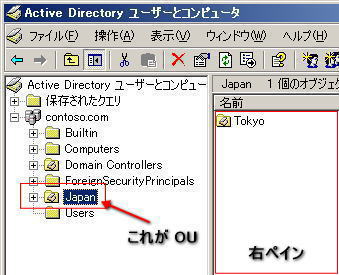 OU が分からなければ上図を参考にしてください。 上図では [Japan] と書かれているところが、OU です。 [Japan] OU は初期インストール時にはありませんので、あなたの環境に合わせて適宜名前を付け作成してください。 ユーザー アカウントの作成に戻ります。 作成したい OU を開いたら、右ペインの白い枠の中で右クリックし、[新規作成]-[ユーザー] をクリックします。 そうすると下記のウィザード(画面)が起動します。 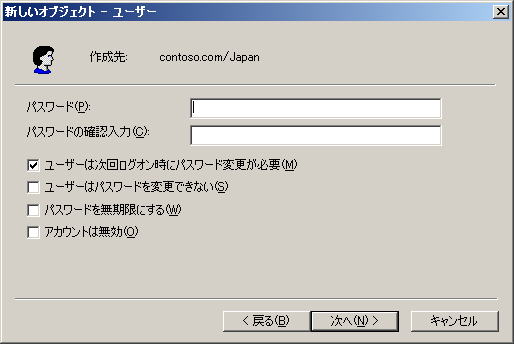 後はウィザードの指示に従ってアカウントを作成するだけです。 この画面では
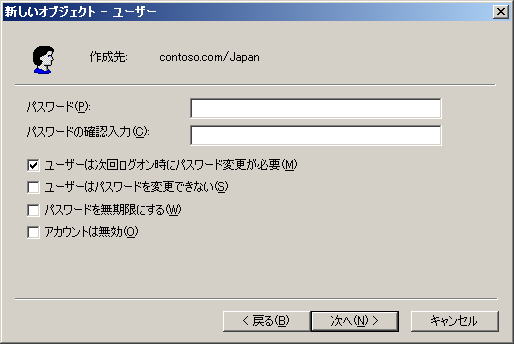
以上でユーザー アカウントを作成することができました。 |


| 今日からはじめる Windows Server 2003 サーバー管理入門 | 免責事項 | 更新情報 | コンセプト | サイトマップ |
| Copyright (C) 2004-2011 今日からはじめる Windows Server 2003 サーバー管理入門 All Rights Reserved. |
| 当サイトの内容を無断転載、複製、画像を直リンクで表示することを禁じます。 |