 |

|
| Windows Server 2003 のインストール(その2) | Last Update 2006-07-19 |
| ホーム | Virtual PC | Windows サーバー管理入門 | MCP資格 | コラム | メルマガ | お薦め書籍 | リンク |
| 今日からはじめる Windows Server 2003 サーバー管理入門 > Virtual PC 2004 > Windows Server 2003 のインストール(その2) |
ブックマークサブメニュー■ Virtual PC Top
■ VMWare との比較 ■ ゲスト OS の作成 ■ Windows Server 2003 のインストール(その1) ■ Windows Server 2003 のインストール(その2) ■ Windows Server 2003 のイメージコピーの作成方法 ■ Active Directory のインストール手順(その1) ■ Active Directory のインストール手順(その2) ■ LAN 環境のシミュレート |
Windows Server 2003 をインストールしよう!
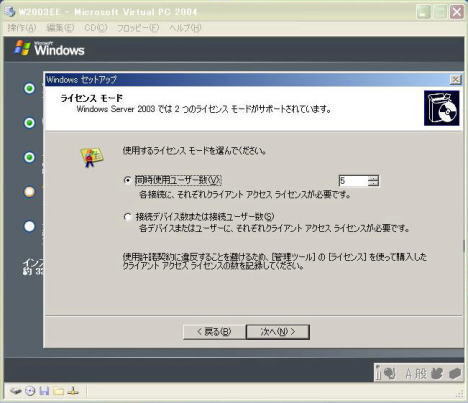
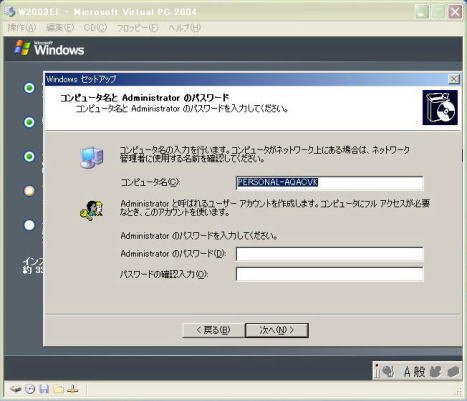
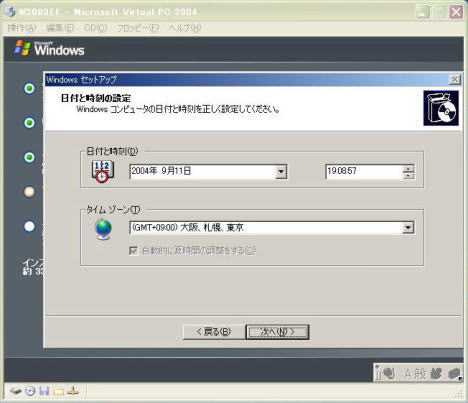
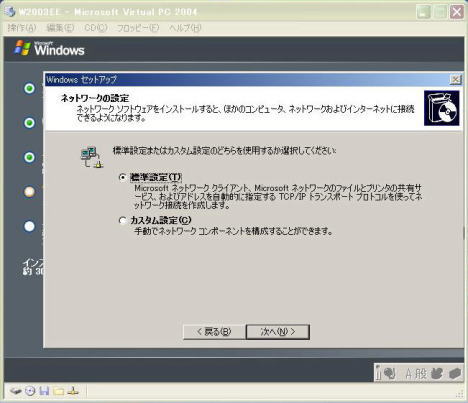
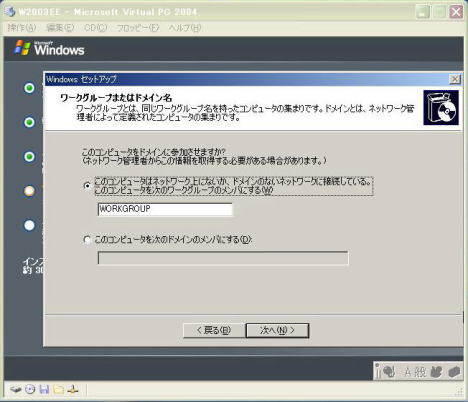
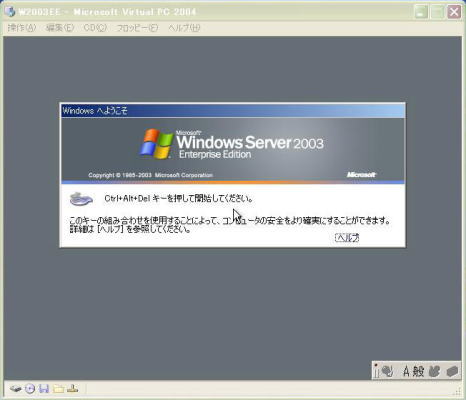
バーチャル マシンに Windows Server 2003 をセットアップしよう!(つづき)
|


| 今日からはじめる Windows Server 2003 サーバー管理入門 | 免責事項 | サイトマップ |
| Copyright (C) 2004-2007 今日からはじめる Windows Server 2003 サーバー管理入門 All Rights Reserved. |
| 当サイトの内容を無断転載、複製、画像を直リンクで表示することを禁じます。 |
template by Net Mania |